

Entiende los avisos de seguridad de tu web y descubre qué revisar primero. Elige OpenAI o Claude, conecta tu cuenta y aprende a convertir un informe en un siguiente paso concreto.
Un aviso técnico puede dejarte con más preguntas que respuestas: ¿es grave?, ¿debo tocar algo?, ¿puedo estropear la web? El asesor de IA ayuda a interpretar los resultados de Security Ninja. Tú conservas la decisión sobre los cambios.
Esta guía explica el asesor integrado. Sigue estos pasos si tu WordPress muestra «Asesor de seguridad AI». Si aparece «Connected AI tools (MCP)», utiliza la documentación de la nueva conexión: el procedimiento es diferente.
Antes de empezar: comprueba qué pantalla tienes
Abre Security Ninja en el menú de WordPress. Si ves Asesor de seguridad AI, puedes seguir el recorrido de esta guía. Algunas etiquetas del plugin siguen en inglés; verás su nombre real y la explicación en español.
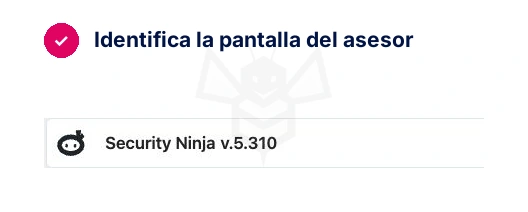
Si aparece Connected AI tools (MCP) y no hay asesor, estás ante otro recorrido: la conexión a una aplicación de IA externa. No reinstales una versión antigua para reproducir estas capturas. Consulta la documentación de esa conexión y detén aquí este procedimiento.
Puedes pulsar cualquier imagen para ampliarla y cerrarla para volver al mismo paso.
Lo que necesitas
- Acceso de administrador a tu WordPress.
- Security Ninja instalado y activo, con el asesor integrado visible.
- Una copia de seguridad reciente antes de aplicar cualquier cambio de seguridad.
- Una cuenta del proveedor elegido —OpenAI o Anthropic para Claude— con acceso a su API y saldo o facturación disponibles.
La API es la conexión que permite a WordPress pedir una respuesta al proveedor elegido. Una clave de API es la credencial privada que autoriza esa conexión. No es la contraseña con la que entras en ChatGPT o Claude.
La facturación de la API y la de ChatGPT se gestionan por separado. Comprueba el saldo y las condiciones de tu cuenta; no des por hecho que tu suscripción cubre estas consultas. Información de facturación de OpenAI.
Si La Colmena ya ha instalado y activado tu licencia, esta parte se hace desde tu WordPress y tu propia cuenta del proveedor de IA. No necesitas entrar en la cuenta del fabricante de La Colmena. Haber comprado el plugin como producto o como extra no cambia estos pasos.
1. Abre el asesor de seguridad
En el menú izquierdo, entra en Security Ninja → Asesor de seguridad AI.
Si es la primera vez, verás que aún no hay informe y que el botón para generarlo está desactivado. Es normal: falta conectar el proveedor.
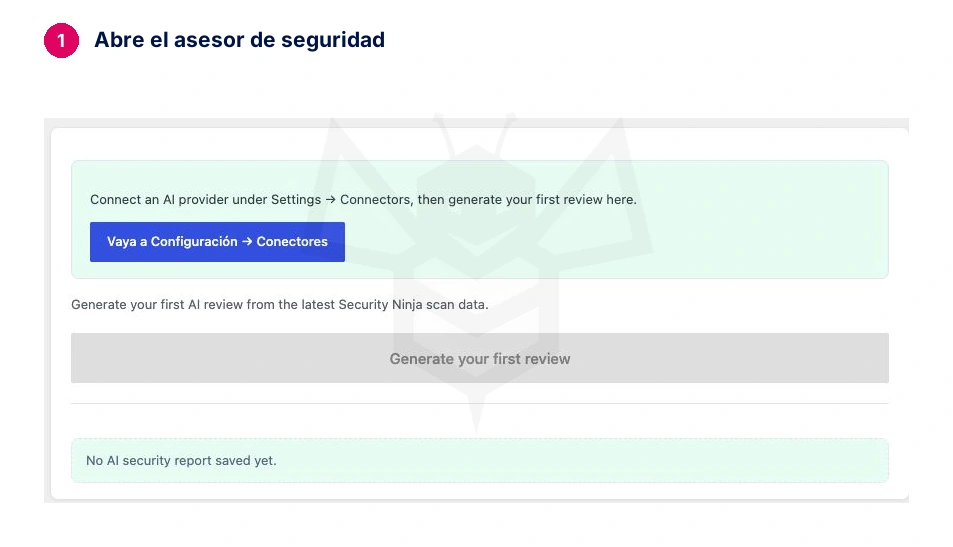
Comprueba: estás en «Asesor de seguridad con IA», no en el asistente de configuración inicial del plugin.
2. Ve a Ajustes → Conectores
Pulsa Vaya a Configuración → Conectores dentro del asesor. También puedes abrir Ajustes → Conectores desde el menú de WordPress.
Esta pantalla reúne las conexiones de IA de WordPress. También puedes usar Claude mediante el conector Anthropic. Anthropic es la empresa que desarrolla Claude: ese es el nombre que debes buscar en esta pantalla. El conector oficial de WordPress permite utilizar sus modelos de texto.
Elige un solo proveedor para empezar. Abajo tienes dos desplegables: OpenAI, con capturas, y Claude, con instrucciones en texto. OpenAI es el proveedor con el que se ha comprobado el recorrido completo.
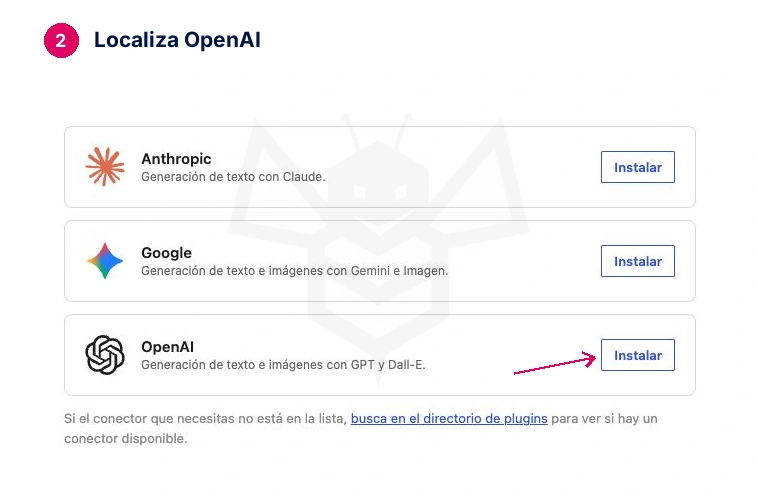
Comprueba: localizas la tarjeta de OpenAI o Anthropic, según tu elección. No necesitas instalar todos los proveedores.
3–6. Conecta OpenAI o Claude
Abre la opción que prefieras y completa sus cuatro pasos: instalar el conector, crear la clave, guardarla en WordPress y probar la conexión. Después, ambos recorridos continúan en el paso 7.
OpenAI · Pasos 3–6 con capturas reales
3. Instala el conector de OpenAI
En la tarjeta OpenAI, pulsa Instalar y espera a que termine.
En el laboratorio, al finalizar la instalación se abrió directamente el campo Clave de API. El anuncio superior «Instalar el plugin IA» corresponde a otro plugin y no es el botón que estamos utilizando.
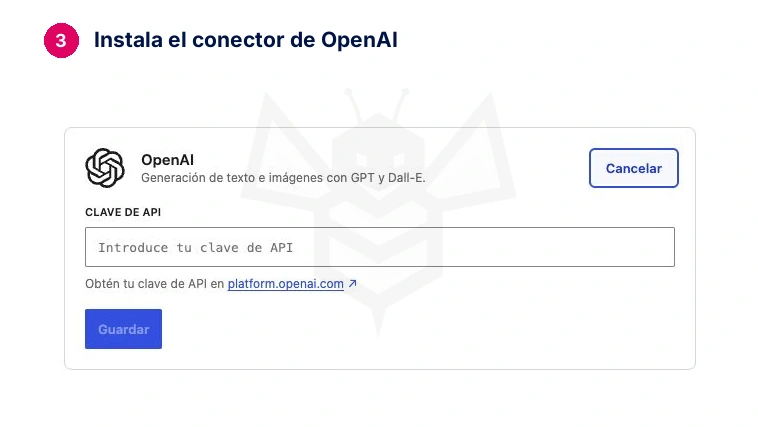
Comprueba: aparece el campo para introducir la clave, como en la imagen. No escribas ahí tu contraseña de ChatGPT.
4. Crea tu clave API en OpenAI
Abre API Keys de OpenAI e inicia sesión. Es la plataforma de la API; la suscripción de ChatGPT y el consumo de la API se facturan por separado.
4.1. Abre el formulario y ponle un nombre
- Comprueba que estás en tu organización y en el proyecto que quieres usar para esta web.
- Pulsa Create new secret key —crear una nueva clave secreta—.
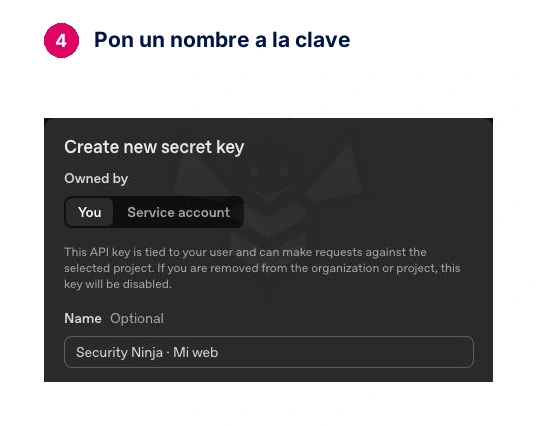
- Para una conexión personal como la de este ejemplo, deja Owned by → You. En Name, escribe un nombre reconocible, por ejemplo Security Ninja · Mi web.
- Comprueba el campo Project. El nombre de la clave ayuda a identificarla, pero no limita por sí solo dónde se puede usar.
4.2. Elige la caducidad y restringe los permisos
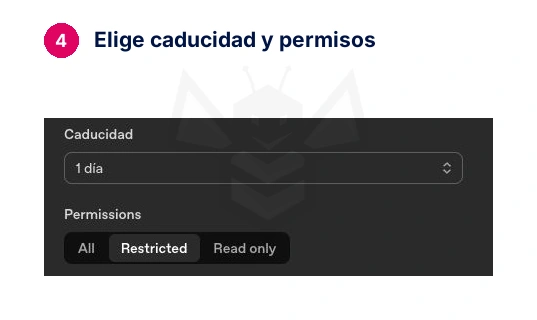
En Caducidad, elige cuánto tiempo debe funcionar la clave. La imagen muestra 1 día, adecuado para una prueba breve. Para uso continuado, elige una duración que puedas mantener y apunta cuándo renovarla: al caducar, dejará de funcionar la conexión.
En Permissions, elige Restricted. Así podrás conceder los accesos concretos del ejemplo.
Configura estos tres controles. Para ver los dos últimos, despliega Model capabilities. Deja las demás opciones en None.
| Control en OpenAI | Permiso usado en el ensayo |
|---|---|
| List models | Read — leer el listado de modelos |
| Model capabilities → Responses | Write — generar respuestas |
| Model capabilities → Chat completions | Request — solicitar respuestas de texto |
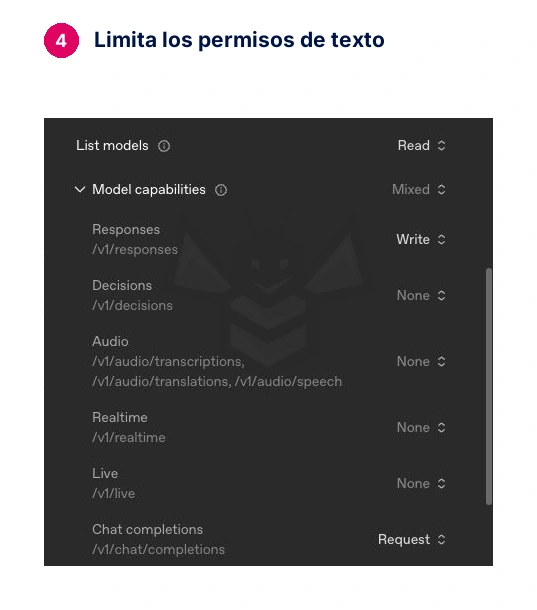
Estos permisos se comprobaron con el conector del laboratorio; una actualización puede cambiar lo que necesita. Si aparece un error de permisos, revisa el mensaje antes de ampliar el acceso. Consulta la guía de proyectos y claves de OpenAI.
4.3. Crea la clave y cópiala de forma privada
- Revisa nombre, proyecto, caducidad y permisos. Pulsa Create secret key.
- Copia la clave completa que aparece. OpenAI solo la muestra al crearla; conserva una copia en un gestor de contraseñas si necesitas recuperarla después.
- Vuelve a WordPress y continúa con el paso 5. No pegues la clave en un chat, un correo o una captura.
Las imágenes se detienen antes de generar el secreto. Muestran controles reales del formulario, sin claves, identificadores de cuenta ni datos de facturación. Para tomarlas no se creó otra credencial.
Revisa también los controles de gasto de tu proyecto: una alerta avisa, pero no equivale necesariamente a detener las peticiones. Comprueba sus límites de uso y gasto.
Comprueba: tienes una clave privada, sabes a qué proyecto pertenece y has revisado cómo se facturará su uso.
5. Pega la clave y guarda la conexión
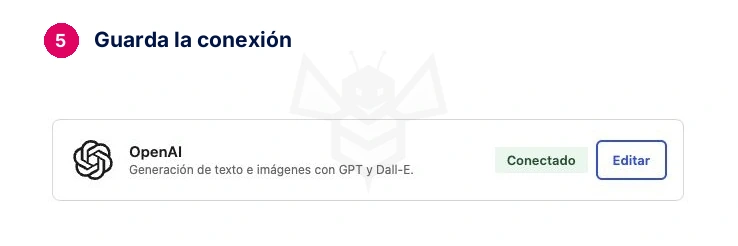
Vuelve a Ajustes → Conectores → OpenAI. Pega la clave en Clave de API y pulsa Guardar.
WordPress indica que las credenciales de esta pantalla se comparten entre los plugins que utilizan sus conectores. No pienses en esta clave como exclusiva de Security Ninja: conserva solo los plugins de confianza que necesites.
Comprueba: OpenAI aparece conectado sin un error de validación. Si la pantalla rechaza la clave, consulta la sección de problemas antes de seguir.
6. Selecciona OpenAI en el asesor
Vuelve a Security Ninja → Asesor de seguridad AI. Busca el bloque AI connection —conexión de IA—.
Selecciona OpenAI en conector de IA y pulsa Guardar cambios. Después pulsa Conexión de prueba y espera la respuesta.
Una conexión válida indica que el proveedor responde. Todavía no demuestra que exista un informe ni que tu web esté protegida correctamente.
Comprueba: aparece «OpenAI está listo para usar» y el asesor conserva OpenAI después de guardar. Arriba, «Automatic review is off» confirma que la revisión automática está desactivada.
Claude · Anthropic · Pasos 3–6 en texto
3. Instala el conector de Anthropic
En Ajustes → Conectores, localiza Anthropic y pulsa Instalar. Anthropic es el proveedor de los modelos Claude. Espera a que termine la instalación y aparezca la configuración de la clave de API.
No instales OpenAI si vas a seguir esta opción. La compatibilidad con Anthropic está presente en el asesor del laboratorio y el conector oficial de WordPress permite generar texto con Claude.
4. Crea tu clave API de Claude
- Entra en la consola de Claude e inicia sesión o crea tu cuenta. No basta con tener abierta la aplicación de chat.
- Revisa la facturación de la API y el saldo disponible. Una suscripción de Claude no incluye este consumo: se factura por separado.
- Abre API keys y pulsa Create key.
- Escribe un nombre reconocible, como Security Ninja · Mi web. Elige la caducidad y revisa Linked account: para una prueba personal, tu propia cuenta.
- Selecciona el Workspace —espacio de trabajo— al que quieres vincularla. Una clave vinculada a ese espacio evita depender de un identificador adicional que el conector tendría que enviar.
- Confirma la creación y copia la clave completa a un lugar privado. Solo se muestra una vez. No envíes la clave por correo ni la incluyas en capturas.
Los nombres de los controles pueden cambiar. La guía oficial para crear la clave explica los tipos de cuenta, la caducidad y el espacio de trabajo. Si no puedes crearla, comprueba tus permisos con quien administre esa cuenta.
5. Guarda la clave en WordPress
Vuelve a Ajustes → Conectores → Anthropic. Pega tu clave de Claude en Clave de API y pulsa Guardar. Comprueba que la conexión queda disponible sin un error de validación.
Una clave de OpenAI o la contraseña del chat de Claude no sirven aquí. Las credenciales de Conectores se comparten entre los plugins que utilizan este sistema de WordPress: conserva solo los plugins de confianza que necesites.
6. Selecciona Anthropic en el asesor
Regresa a Security Ninja → Asesor de seguridad AI. En AI connection, elige Anthropic como conector, guarda los cambios y pulsa Conexión de prueba.
Comprueba: el proveedor queda seleccionado y la prueba confirma que responde. Después continúa con el paso 7. Mantén desactivados los informes automáticos hasta comprobar el primer resultado y su consumo.
Qué se ha verificado: estos pasos se apoyan en la documentación de Claude y en la compatibilidad del asesor instalado. No se ha generado un informe con Claude en este laboratorio; las capturas, el informe y el coste medido de esta guía corresponden a OpenAI.
A partir de aquí, los pasos son comunes. Las capturas y el informe de ejemplo se obtuvieron con OpenAI. Las respuestas y el coste pueden variar con Claude.
7. Dale al asesor resultados recientes
Abre Security Ninja. Revisa cuándo se ejecutaron los análisis que vas a pedir a la IA que interprete.
Primero: Pruebas
Entra en Pruebas y pulsa Ejecutar pruebas. Espera a que se actualicen los resultados.
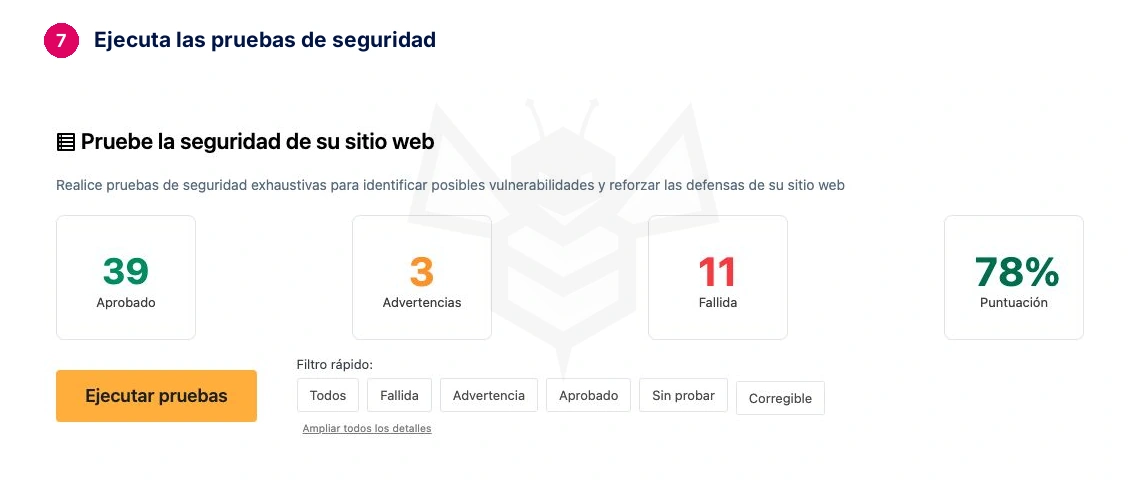
La puntuación sirve de orientación. Un 78 % no significa que la web sea un 78 % segura; hay que leer qué pruebas han fallado y qué importancia tienen.
Después: Vulnerabilidades
Abre Vulnerabilidades. Para renovar la consulta, baja hasta Ejecutar escaneo manual y púlsalo. Espera la confirmación y revisa cuántos componentes se han comprobado.
Ahora: Core Scanner
Abre Core Scanner y pulsa Escanear archivos del núcleo. Espera a que termine. Este análisis compara los archivos de WordPress con sus referencias oficiales.
No necesitas corregir todo para pedir una explicación. Sí necesitas distinguir un análisis terminado de uno que no se ha ejecutado. Un escáner sin resultados disponibles no equivale a una web sin problemas.
El asesor aprovecha los resultados guardados. Si has actualizado un plugin, corregido un archivo o cambiado una protección, renueva el análisis correspondiente: así la explicación podrá basarse en el estado nuevo.
Comprueba: los análisis han finalizado y sus fechas tienen sentido. Anota cualquier módulo sin datos para pedir que la IA reconozca esa limitación.
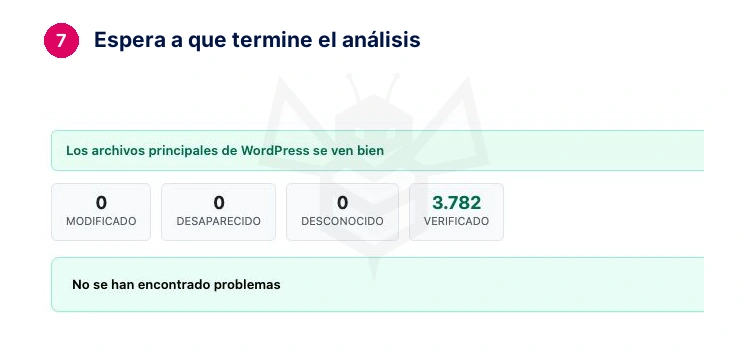
En este análisis del laboratorio se verificaron 3.782 archivos del núcleo sin detectar modificaciones, ausencias ni archivos desconocidos. Ese resultado corresponde al núcleo; no sustituye el análisis de malware ni certifica por sí solo toda la web.
Por último: Malware
Abre Malware y pulsa Escanear su sitio web. Espera al resultado final; no confundas el avance del análisis con su finalización.
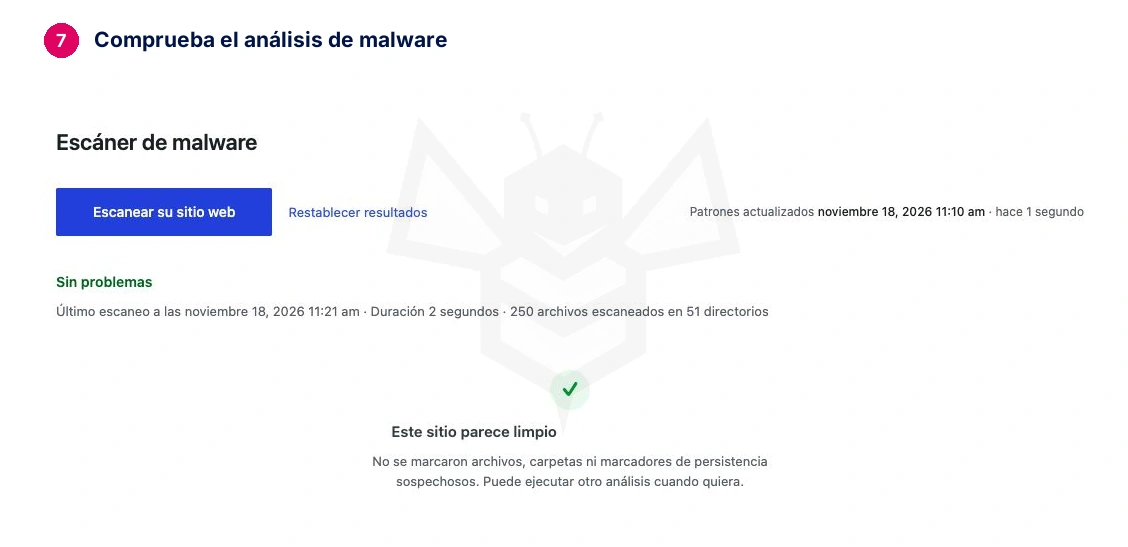
En nuestro ensayo terminó sin señalar elementos sospechosos. El alcance fue de 250 archivos en 51 directorios; no se presenta como una garantía de limpieza absoluta.
8. Revisa qué información se enviará
Vuelve al asesor y abre Vista previa de datos enviados a AI antes de generar el informe.
En nuestro ensayo aparecieron los resultados de las pruebas, resúmenes de vulnerabilidades y malware, estado de protecciones y recuentos de actividad. La vista previa indicó aproximadamente 7,3 KB de contexto.
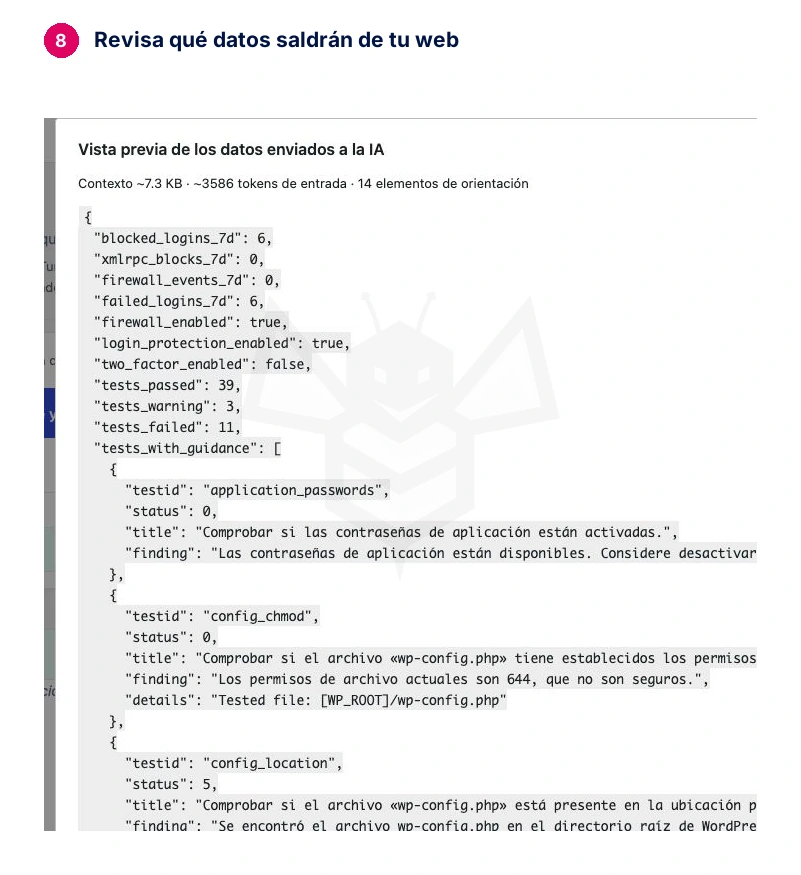
Revisa el resumen aunque el plugin diga «No se envían datos personales». En el laboratorio se sustituyó la ruta del servidor por [WP_ROOT], pero el contenido todavía incluía el nombre del usuario de prueba y enlaces con el dominio de la web. No podemos describirlo como completamente anónimo.
La pantalla puede mostrar nombres técnicos entre llaves. No tienes que entender cada línea: busca datos que no quieras compartir y confirma que se trata de resultados de seguridad. Si aparece información privada inesperada, detén el envío y revisa la configuración.
Comprueba: estás conforme con compartir ese resumen con el proveedor elegido —OpenAI o Anthropic—. Esta revisión corresponde al asesor integrado; no debe extrapolarse a otras conexiones o versiones.
Cierra la vista previa para volver al asesor. Abrir esta ventana permite inspeccionar los datos; la petición del informe se realiza en el siguiente paso.
9. Genera tu primer informe
Pulsa Generate your first review —generar tu primera revisión— una sola vez. Espera a que aparezca el resultado.
Empieza con una consulta manual. Deja las revisiones automáticas para después de comprobar la utilidad del informe y su consumo. El programador de análisis de seguridad y la generación de informes de IA son funciones diferentes.
Comprueba: se ha guardado un informe nuevo. Una pantalla que sigue cargando o un mensaje de error no cuentan como una revisión terminada.
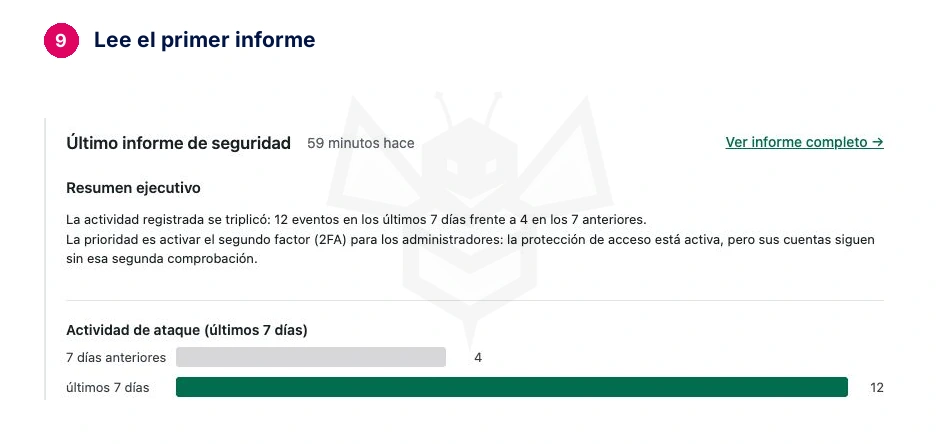
En nuestro informe, la primera recomendación fue reforzar el acceso de los administradores con 2FA: una segunda comprobación además de la contraseña. La respuesta se generó en español y seguía disponible al recargar la página.
La cabecera puede tardar en actualizarse después de generar. Si ya ves el informe, recarga la página para comprobar que se ha guardado antes de pulsar otra vez. El botón pasa a Generate a new review now —generar una nueva revisión—.
10. Convierte el informe en una decisión sencilla
Empieza por la prioridad principal. Busca tres respuestas: qué ha detectado, por qué importa y cómo comprobarlo.
Abre el resultado original de Security Ninja que corresponda. Si el informe habla de un archivo desconocido, localiza ese archivo en Core Scanner; si menciona una vulnerabilidad, comprueba qué componente y versión señala el escáner.
Ejemplo de criterio, no de diagnóstico: un archivo desconocido significa que no pertenece al paquete oficial de WordPress. Por sí solo, eso no demuestra que sea malware. Antes de borrarlo hay que conocer su origen y uso.
Un informe útil también admite lo que no sabe. Si falta un escaneo, los datos son antiguos o el resumen contradice el resultado original, revisa esa limitación antes de actuar.
Un ejemplo real: el editor de archivos
En Problemas que necesitan atención, pulsa Mostrar más problemas si no ves todas las recomendaciones. Al abrir Editor de plugins y temas, el informe recomendó desactivar el editor de archivos del panel. La prueba original también señalaba que seguía disponible: aquí el hallazgo sí coincidía.
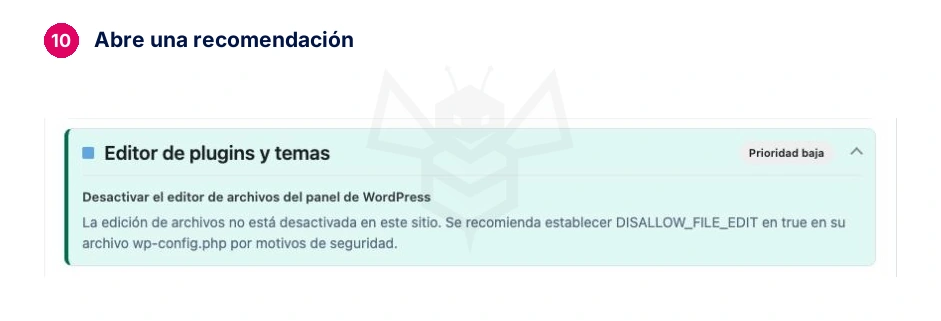
Eso no significa que el cambio esté hecho. Tampoco se refiere al editor visual de páginas: habla de la herramienta que permite editar archivos de código. Antes de aplicar una corrección, identifica su efecto, conserva una copia y comprueba después el resultado.
Y un ejemplo de por qué hay que contrastar
Core Scanner había verificado 3.782 archivos. Sin embargo, el resumen que recibió la IA incluía cero archivos contabilizados como correctos. La respuesta advirtió de esa ausencia de datos. El cero del resumen no demostraba que el análisis no se hubiera ejecutado. La pantalla original del escáner permitió resolver la duda.
Comprueba: puedes explicar con tus palabras un hallazgo y el siguiente paso que vas a dar. No necesitas resolver todos a la vez.
11. Profundiza en una sola recomendación
Baja a Seguimientos y pulsa ¿Qué debo arreglar primero?. Espera a que termine la respuesta y abre Más detalles si quieres leer sus pasos.
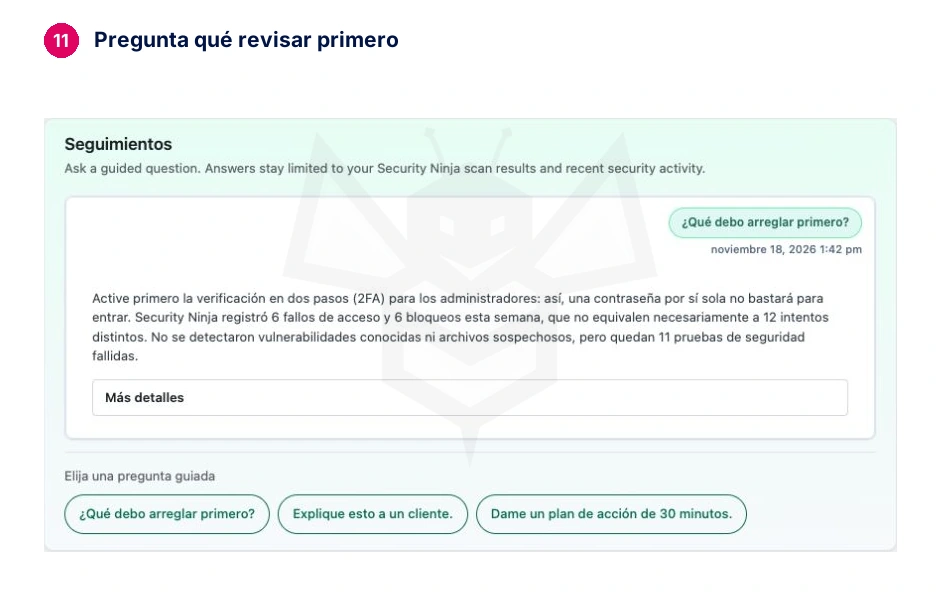
En la prueba, el seguimiento explicó por qué priorizaba 2FA y propuso comprobar el acceso sin cerrar la sesión actual. También sugirió programar análisis, aunque ya estaban programados. Esa parte necesitaba corregirse al contrastarla con Programador.
Usa este criterio para valorar la explicación: «¿Qué resultado sostiene esta recomendación? ¿Qué tendría que comprobar antes de cambiarlo? ¿Cómo sé después que ha funcionado?».
Estas preguntas son una pauta de lectura. El asesor probado ofrece botones de preguntas guiadas, no un cuadro para escribir cualquier instrucción. Cada consulta adicional puede consumir API.
Comprueba: la respuesta se refiere a tus datos y distingue una recomendación de un cambio ya realizado.
12. Comprueba el consumo y decide cuándo repetir
Abre el panel de uso del proyecto de OpenAI. Filtra por el periodo de la prueba y, cuando esté disponible, por clave y modelo. Si utilizas la misma cuenta para varias herramientas, no atribuyas todo su gasto a Security Ninja. Consultar uso y costes.
Los tokens son las unidades de texto procesadas por el modelo. El coste depende, entre otras cosas, de cuánto recibe, cuánto responde y del modelo utilizado. El contador estimado del plugin no sustituye el consumo facturado por el proveedor.
No hay un importe fijo válido para todas las webs. Anota el modelo, la fecha, las consultas realizadas y el coste observado. Si todavía no aparece en el panel, deja la medición pendiente en lugar de asumir que fue gratis.
Cuánto marcó este ensayo
El 18 de noviembre de 2026, la clave dedicada registró dos consultas —un informe y un seguimiento— y 0,11 US$ de gasto mostrado. El panel de uso reflejó 6.655 tokens de entrada y 1.207 de salida. El informe identificó el modelo gpt-6.2-astra, elegido automáticamente por el conector.
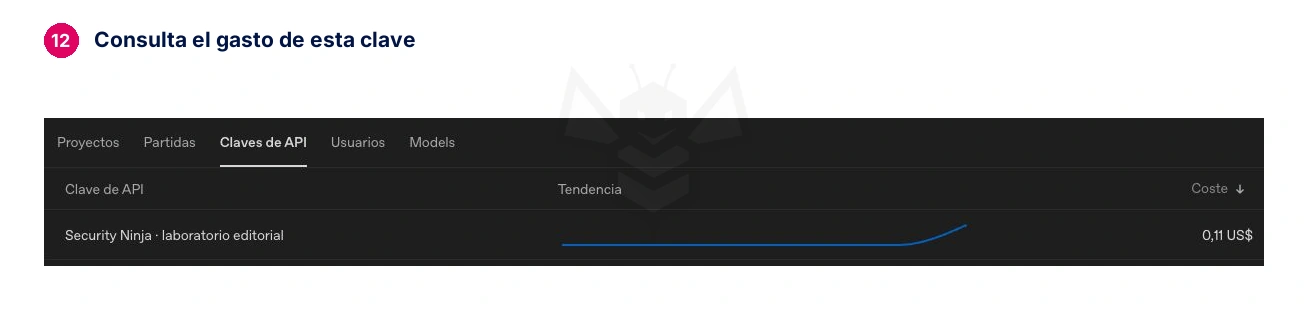
Es una observación de una sola prueba, no un precio fijo ni un promedio representativo. El gráfico general y la tabla por clave se actualizaron en momentos distintos; se tomó como referencia la fila de la clave y se contrastó después con su gasto mensual. No se presenta como factura definitiva.
La pantalla probada no ofrece un selector de modelo. Una actualización del conector puede cambiar la elección y el coste. Para comparar, mide siempre la misma tarea; consulta las tarifas vigentes de OpenAI si necesitas calcular un presupuesto.
Repite la revisión cuando hayas actualizado los análisis o realizado un cambio relevante. Si quieres programarla, revisa primero la frecuencia y el presupuesto; no necesitas consultas diarias para completar esta configuración.
Comprueba: sabes dónde consultar el gasto y tienes un motivo para la siguiente revisión.
Si era solo una prueba: revoca la clave temporal al terminar. En nuestro laboratorio se revocó y se retiró la credencial guardada; no se activaron informes automáticos. Para seguir usando el asesor en tu web necesitas mantener una conexión propia válida y revisar su consumo.
Si has elegido Claude, consulta Usage y Cost en su consola y revisa el espacio de trabajo de esta conexión. Puedes consultar los controles de consumo y límites por espacio de trabajo. El importe del ejemplo de OpenAI no es una tarifa de Claude.
Si algo no sale como en las imágenes
No encuentro el asesor
Comprueba la versión y el menú. Si tienes Connected AI tools (MCP), no sigas el recorrido del asesor integrado. Una actualización puede haber cambiado la forma de conectar la IA.
El botón de generar sigue desactivado
Vuelve a Conectores, comprueba el proveedor elegido y regresa al asesor. Revisa que el proveedor esté seleccionado y guardado. Instalar el conector sin una clave válida no completa la conexión.
La clave no funciona
Comprueba que has copiado la clave completa del proyecto correcto y que sigue vigente. No publiques el valor al pedir ayuda. Si se ha expuesto, revócala y crea otra.
Aparece un error de cuota o facturación
Consulta el código del error y el panel del proveedor que utilices. Puede faltar saldo, haberse alcanzado un límite de gasto o existir un límite de velocidad. No son el mismo problema; repetir clics no lo resuelve.
La respuesta está incompleta o no concuerda con el escáner
Comprueba la fecha y el alcance de los análisis. Si hay un error de conexión o del proveedor, conserva su mensaje sin secretos. Si la IA interpreta mal un hallazgo, utiliza el resultado original como punto de partida y pide una revisión técnica antes de aplicar cambios.
¿Cómo sabes que has terminado?
- El proveedor elegido está conectado y seleccionado en el asesor.
- Los análisis que alimentan el informe están actualizados.
- Has revisado qué información sale de tu web.
- El primer informe se ha generado y guardado.
- Has contrastado una recomendación con el escáner original.
- Sabes dónde consultar el consumo y qué automatismos has dejado activados.
La utilidad está en entender mejor tu web y tomar una decisión fundamentada. La IA acompaña ese trabajo; las actualizaciones, las copias de seguridad y la revisión de los cambios siguen siendo necesarias.